SYLBA
Premiere Pro için çevrimdışı altyazı eklentisi. Konuşmayı kendisi çözümler, animasyonlu altyazıyı hazır getirir, Reels arayüzünün kapattığı yerlere hiç girmez.
Premiere Pro 2022+ · macOS · Abonelik yok · API anahtarı yok
Altyazı çözülmüş bir problem. Animasyon değil.
Altyazı yazan araç çok, güzel de çalışıyorlar. Ama hepsi aynı yerde bırakıyor: düz altyazı.
Kelime kelime giren, Reels ritmini yakalayan bir altyazı istiyorsanız oradan sonrası elle iş. Her kelimeye keyframe, her cue’ya tekrar. Bir dakikalık videoda yüzlerce kelime var. Çoğumuz o yüzden yapmıyoruz.
Animasyonu çözdüğünüzde de yeni bir dert çıkıyor: altyazı artık hareket ediyor, kelimeler ekranın farklı yerlerinden geliyor ve Reels’in arayüzü tam oraya denk geliyor.
Sylba ikisini birden çözüyor.
Animasyon hazır geliyor
30 stilin 15’i animasyonlu. Beğenmezsen kendin kurarsın: dokuz giriş, beş çıkış, üç kapsam, süre ve şiddet ayarı. Keyframe yok. Her kare önceden pişirildiği için render’da bozulmaz.
Ölü alan sistemi
Beğeni, yorum, paylaş, açıklama — arayüzün kapattığı bölgeleri bir kere işaretle. Altyazının nereye sığacağını, nerede bölüneceğini panel kendisi hesaplasın.
Hiçbir şey dışarı gitmiyor
Konuşma modeli bir kez iner, sonrası tamamen bilgisayarında. Abonelik yok, API anahtarı yok, hesap yok. Müşterinin sesi hiçbir yere gönderilmez.
Sesle birebir
Her kelimenin zaman damgası bilindiği için animasyon sabit aralıkla değil, kelime konuşulduğu anda tetiklenir. Jump cut’ta attığın sessizlikler de motoru şaşırtmaz.
Dört adım, bir kere
- 1
Sylba’yı ve ZXP Installer’ı indir
Yukarıdaki butondan Sylba.zxp’yi al. Kurulum için bir de ücretsiz “ZXP/UXP Installer” gerekiyor — Adobe eklentilerinin standart kurulum aracı, bir kez indirirsin.
ZXP/UXP Installer’ı indir (ücretsiz) - 2
Premiere Pro’yu tamamen kapat
Eklenti, Premiere açıkken kurulmaz. Programı tümüyle kapat (Cmd+Q), sadece pencereyi kapatmak yetmez.
- 3
Sylba.zxp’yi Installer penceresine sürükle
Kurulum birkaç saniye sürer, şifre istemez. “Doğrulanmamış geliştirici” uyarısı görürsen “yine de kur” de — imza bana ait, yalnızca bir sertifika otoritesinden geçmiyor.
- 4
Premiere Pro’yu aç
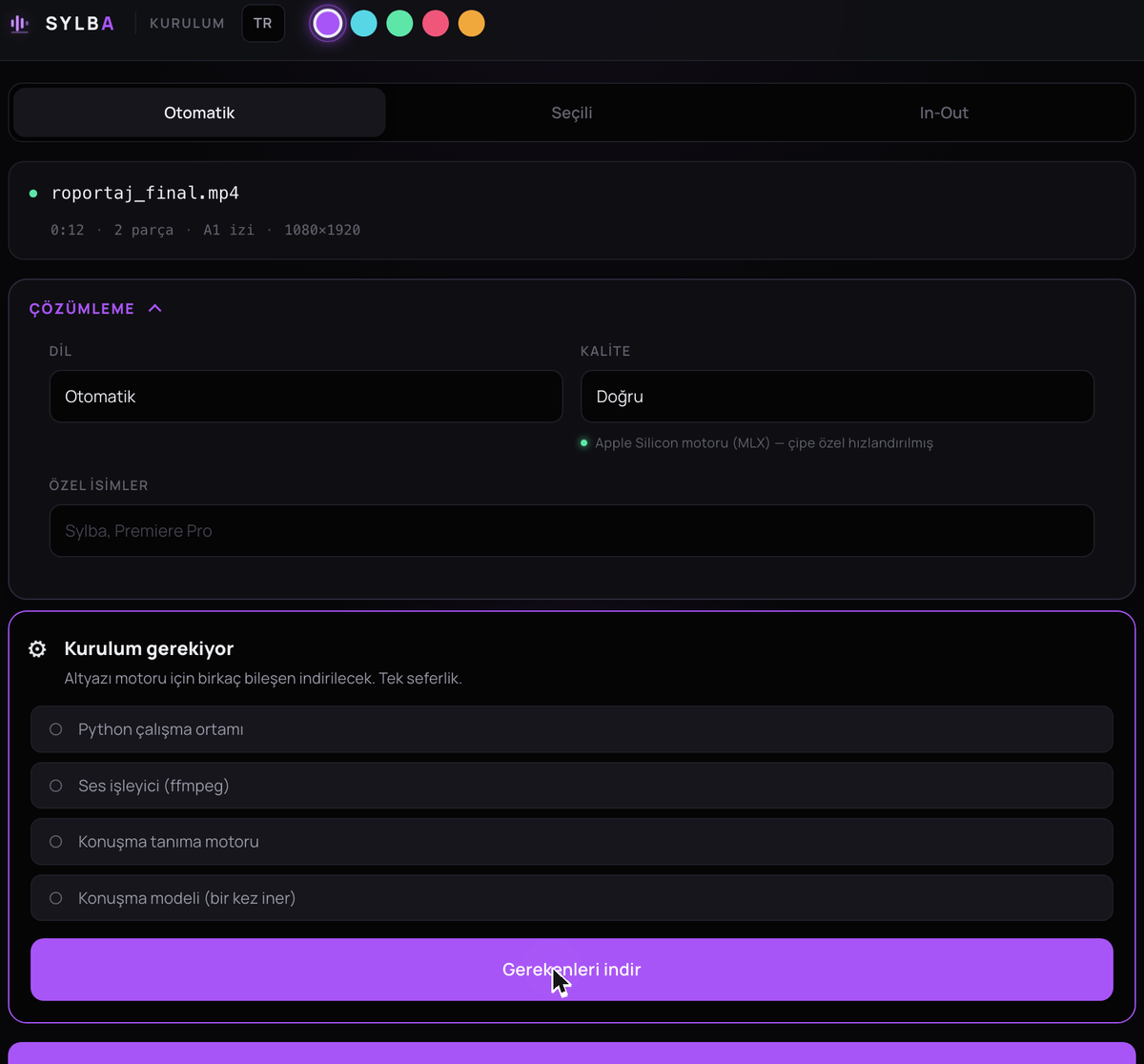
Menüden Window → Extensions → Sylba yolunu izle. Panel ilk açılışta aşağıdaki gibi bir kurulum kartı gösterir.
- 5
“Gerekenleri indir” butonuna bas
Dört bileşen sırayla iner: Python çalışma ortamı, ses işleyici (ffmpeg), konuşma tanıma motoru ve konuşma modeli. Sonuncusu en uzun adım — birkaç yüz MB. Paneli kapatma. Bu adım bir kez yapılır; sonrasında internet gerekmez.
Klipten timeline’a
- 1
Klibi seç, “Altyazıları oluştur”a bas
Panel sequence’ini kendisi okur. Üstteki üç seçenek ne işleneceğini belirler: Otomatik (seçili klip varsa onlar, yoksa A1 izi), Seçili (yalnız seçtiklerin), In-Out (işaretlediğin aralık). Konuşma dili otomatik bulunur; istersen elle seçersin.
Sylba — canlı demo tıklayabilirsinPanelin kendisi — üstteki sekmelere, ayarlara tıklayabilirsin. - 2
Metni gözden geçir
Altyazılar zaman damgalarıyla listelenir. Bir satıra tıklayıp düzeltebilir, ikiye bölebilir ya da üsttekiyle birleştirebilirsin. Soldaki renkli çizgi okuma hızını gösterir: yeşil rahat, sarı hızlı, kırmızı yetişilmez. Motor bir marka adını yanlış duyduysa burada düzeltirsin.
Sylba — canlı demo tıklayabilirsinBir altyazı satırına tıkla, önizlemede nasıl göründüğünü gör. - 3
Stili seç
Galeride 30 hazır stil var: 15 düz, 15 animasyonlu. Bir stile tıklayınca anında uygulanır. İstersen font, boyut, renk, kontur, gölge ve kutuyu tek tek ayarlayıp kendi stilini kaydedebilirsin.
Sylba — canlı demo tıklayabilirsinGaleri açık — bir stile tıkla, önizlemeye anında uygulansın. - 4
İstersen kendi animasyonunu kur
Galeri bir başlangıç noktası — her ayar senin elinde. Kapsamı seç (altyazı, satır satır, kelime kelime), dokuz giriş ve beş çıkış animasyonundan birini uygula, süreyi, şiddeti, gecikmeyi ve motion blur’u kaydırakla ayarla. Beğendiğin ayarı kendi stilin olarak kaydedip sonraki projelerde tek tıkla çağırabilirsin.
Sese göre senkron Kelimeler sabit aralıklarla değil, konuşulduğu anda belirir. Panel her kelimenin zaman damgasını bildiği için animasyon sesle birebir örtüşür — konuşmayla birlikte akar.Sylba Flow Ekran dikey olarak üçe bölünür ve her kelime bulunduğu bölgeden girer: soldaki soldan, ortadaki aşağıdan, sağdaki sağdan. Kelime kelime modda çalışır, harekete doğal bir yön kazandırır.Sylba — canlı demo tıklayabilirsinKapsamı, giriş/çıkış animasyonunu ve kaydırakları değiştir — önizleme anında güncellenir. - 5
Bölmeyi ve altyazı aralarını ayarla
Satır sayısı, satır genişliği, bir altyazıda en az ve en çok kaç kelime olacağı — hepsi ayarlanabilir. Otomod düğmesi bölmeyi ölü alanlara göre kendisi kurar. Dolgu kelimeleri (“ıı”, “şey”, “yani”) tek tuşla temizlenir, yanlış yazılan isimler bul-değiştir ile toplu düzeltilir.
Altyazı araları “Açık bırak” seçilirse altyazı konuşma bitince kaybolur. “Kapat” seçilirse bir sonraki başlayana kadar ekranda durur — hızlı konuşmada yazı yanıp sönmez. Uzun sessizliklerde sonsuza kadar beklemez, üç saniye sonra temizlenir.Sylba — canlı demo tıklayabilirsinKelime sınırlarını ve altyazı aralarını değiştir, listenin nasıl yeniden bölündüğünü gör. - 6
Ölü alanları işaretle
Reels, TikTok ve Shorts arayüzleri ekranın önemli bir kısmını kapatır. Hangi platform için üretiyorsan onu seç, panel o arayüzü önizlemenin üzerine çizsin. İstersen fırçayla kendi alanlarını da boyarsın. Altyazı bundan sonra oraya girmez: hangi kelimenin nereye sığacağını, satırın nerede bölüneceğini ve yazının hangi yükseklikte duracağını panel kendisi hesaplar.
Sylba — canlı demo tıklayabilirsinReels arayüzü uygulanmış. Başka bir platform seç ya da fırçayla kendi alanını boya — altyazı oraya girmeyecek. - 7
“Timeline’a gönder”e bas
Animasyonlu yolda her kare PNG olarak pişirilip boş bir video izine yerleştirilir — render’da bozulmaz, sonradan Premiere içinde de oynatabilirsin. Düz yolda SRT üretilip caption track olarak eklenir.
PNG’ler nereye kaydediliyor? Belgeler → “Sylba Altyazılar” klasörüne; her gönderim kendi tarih-saat damgalı alt klasörünü alır, panel de gönderimden sonra tam yolu gösterir. Videonun son halini render aldıktan sonra o alt klasörü silebilirsin — yer kaplamasın. Ama dikkat: silersen Premiere projesindeki altyazı izleri “media offline” olur. Projeye sonra dönme ihtimalin varsa klasörü tut.
Merak edilenler
İnternet gerekiyor mu?
Yalnız ilk kurulumda. Konuşma modeli bir kez iner, ondan sonra her şey bilgisayarında çalışır — uçak modunda bile. Sesin ya da metnin hiçbir yere gönderilmez.
Abonelik ya da API anahtarı var mı?
Hayır. Hesap açmak, anahtar almak, aylık ödeme yapmak gerekmez.
Hangi Premiere sürümleri destekleniyor?
Premiere Pro 2022 (sürüm 22.0) ve üstü. Daha eski sürümlerde panel menüde görünmeyebilir.
Panel menüde görünmüyor, ne yapmalıyım?
Premiere’i tamamen kapatıp yeniden aç. Hâlâ yoksa Sylba.zxp’yi ZXP Installer ile bir kez daha kur. Sorun sürerse sitedeki geri bildirim bölümünden yaz, birlikte çözelim.
Türkçe dışında dil destekliyor mu?
Evet. Arayüz Türkçe ve İngilizce; konuşma tanıma çok daha fazla dili destekler ve dili genelde kendisi bulur.
Ne kadar yer kaplıyor?
Eklentinin kendisi birkaç yüz KB. Bileşenlerle birlikte 2–4 GB arasında; hepsi eklentinin kendi klasöründe durur, silmek istersen tek klasör silmen yeter.
Bozuk bir şey bulursan yaz
Takıldığın ya da beklediğin gibi çalışmayan bir şey olursa duymak isterim. Yazdıkların doğrudan bana ulaşır. Geliştirmeye devam ediyorum.